WhatsApp Business 📞
เชื่อมต่อ Rudi เข้ากับ WhatsApp Business Platform (Cloud API) เพื่อให้ตอบลูกค้าได้อัตโนมัติ 💬
"ข้อควรรู้ ⚠️"
1. เบอร์โทรที่ใช้เชื่อมต่อ จะถูกใช้กับ Rudi เท่านั้น !!! 📱
เบอร์โทรศัพท์ที่นำมาเชื่อมต่อ Rudi จะถูกผูกเข้ากับ WhatsApp Business Platform (Cloud API) ซึ่งหมายความว่า:
- ✅ เบอร์นี้จะใช้รับ-ส่งข้อความผ่าน Rudi (บอท) เท่านั้น
- ❌ จะไม่สามารถใช้เบอร์นี้ login เข้าแอป WhatsApp / WhatsApp Business บนมือถือได้อีก (ข้อความเก่าในแอปจะหายไปด้วย)
- 💡 แนะนำให้เตรียมเบอร์ใหม่หรือเบอร์สำรองสำหรับธุรกิจ ไม่ควรใช้เบอร์ส่วนตัว
2. การตั้งชื่อบัญชี (Display Name) ให้ผ่านการอนุมัติในคราวเดียว 🏷️
รูปแบบที่แนะนำ: [ชื่อแบรนด์/สินค้า] by [ชื่อเจ้าของ/บริษัท]
ตัวอย่างที่ควรทำตาม:
- ✅ Keyboard Telly by Woraphon
- ✅ Anim Coffee by Datability
- ✅ Orca Shop by ABC Co., Ltd.
ขั้นตอนการเชื่อมต่อ WhatsApp 📞
- เลือก Platform WhatsApp
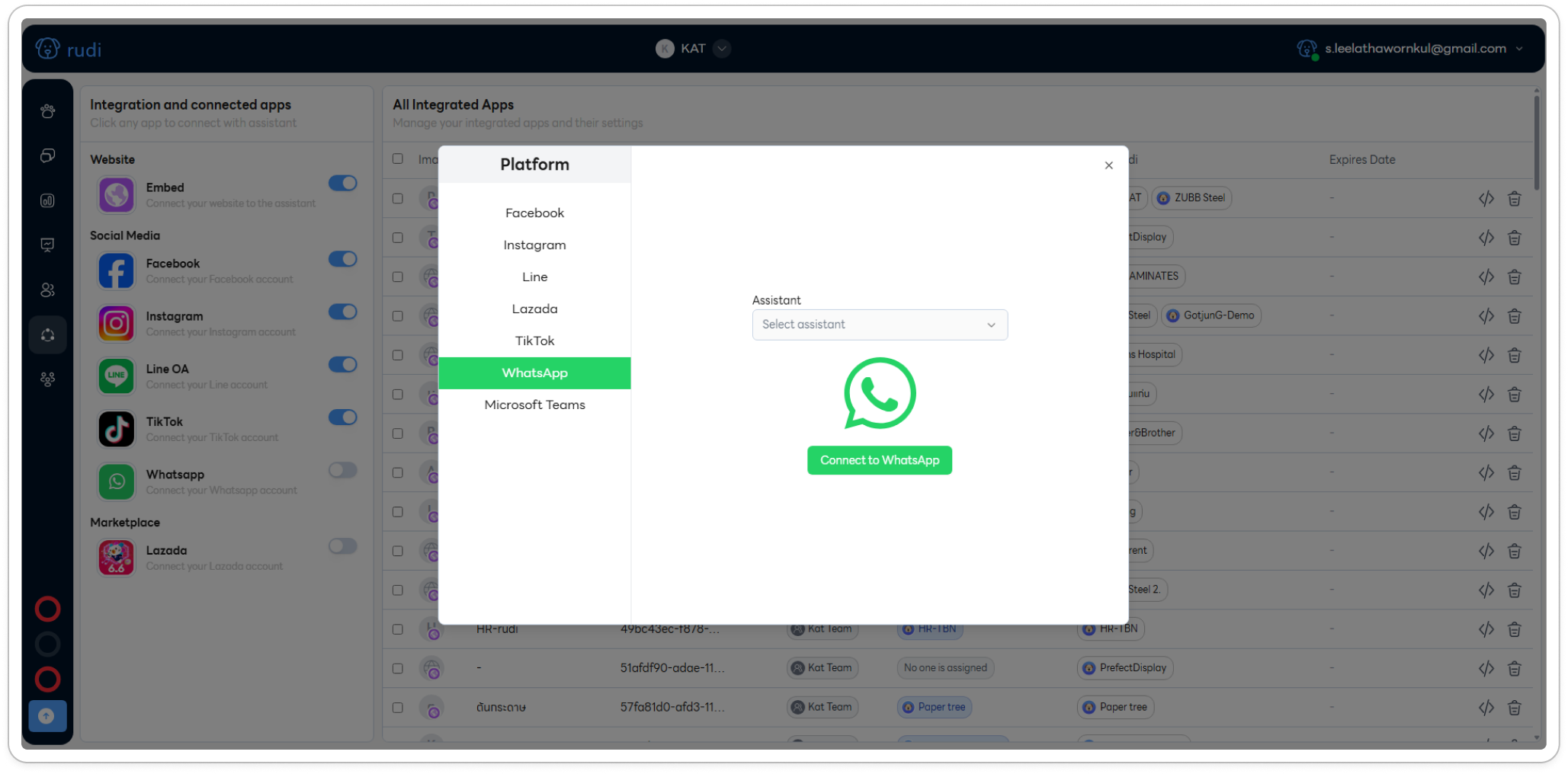
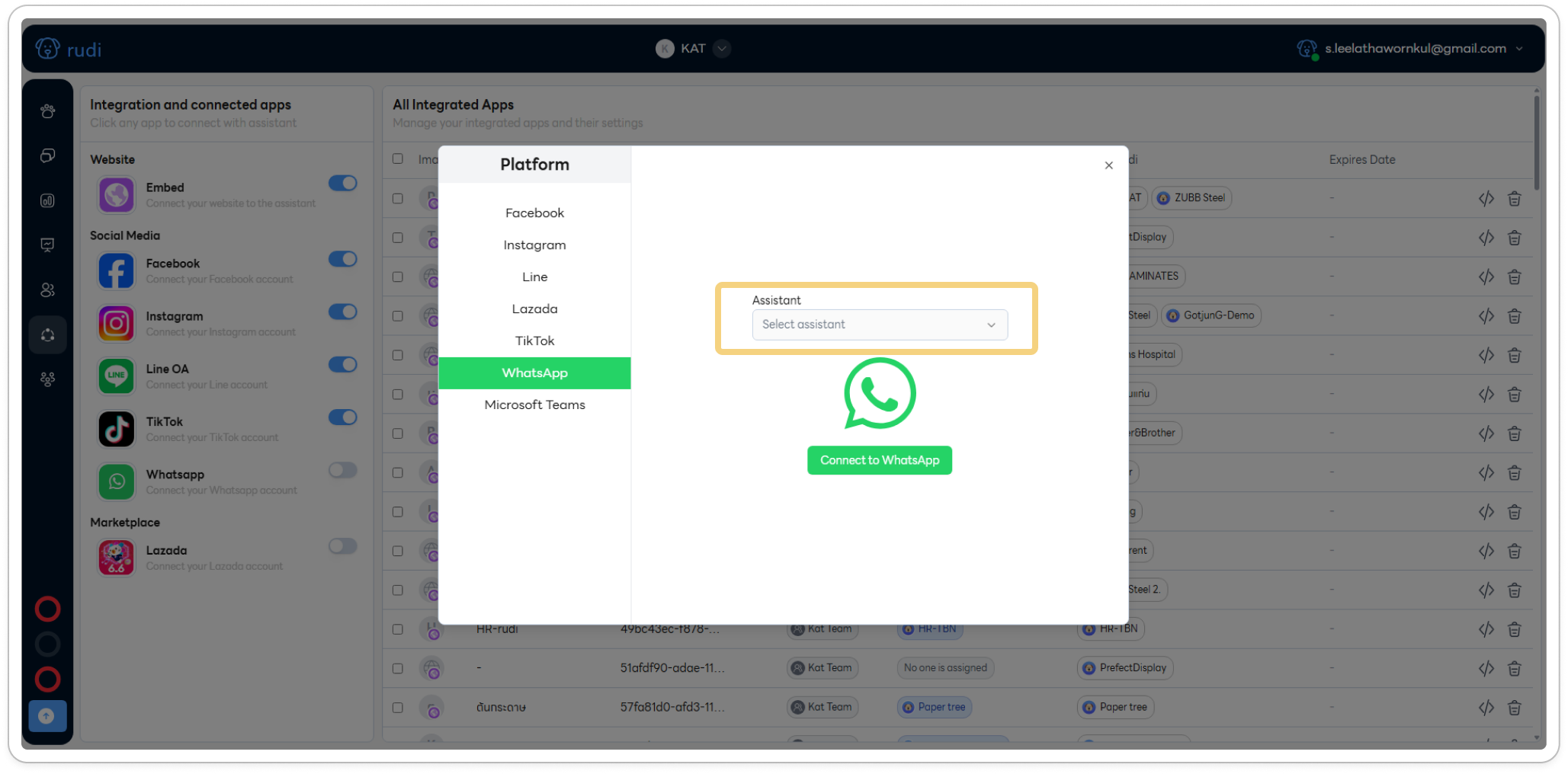
- เลือก Assistant หรือหมาผู้ช่วย แล้วทำการกดปุ่ม "Connect to WhatsApp" 🐶
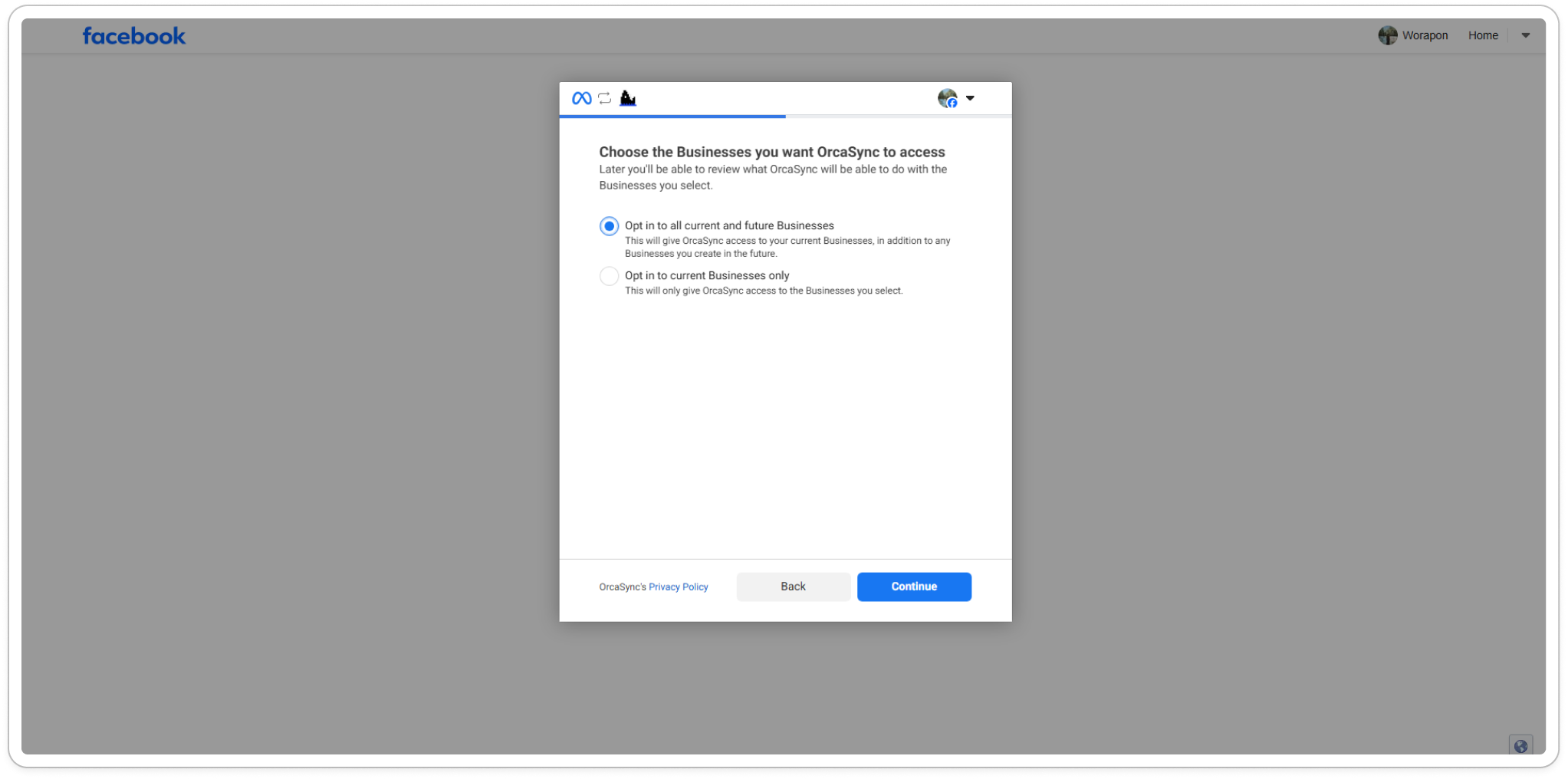
- ทำการเลือก Facebook Business ที่ต้องการให้ OrcaSync เข้าถึง หรือเลือกตามภาพคือให้เข้าถึงทั้งหมด 🏢
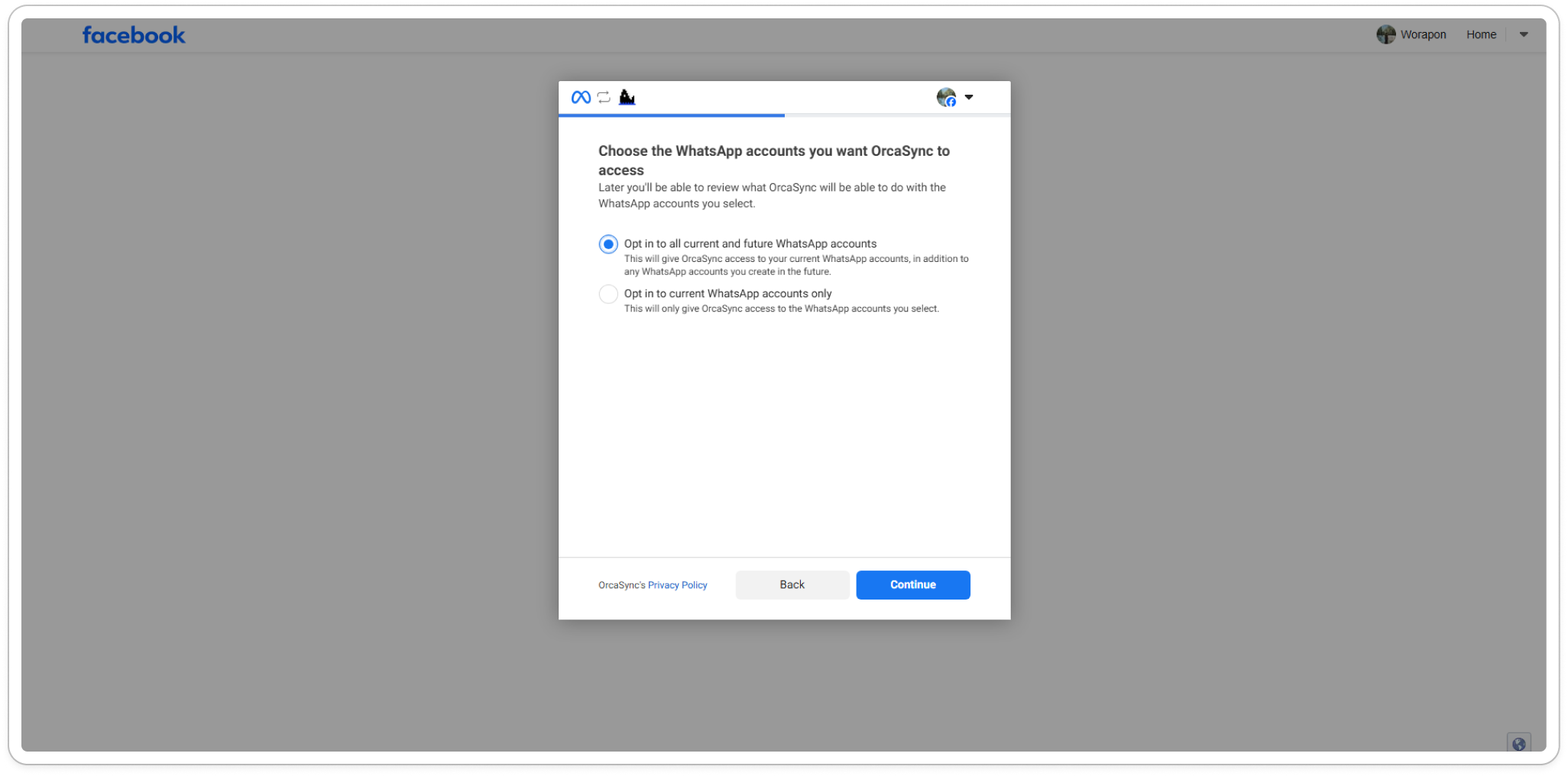
- ทำการเลือก WhatsApp Account ที่ต้องการให้ OrcaSync เข้าถึง หรือเลือกตามภาพคือให้เข้าถึงทั้งหมด ✅
- กด Save 💾
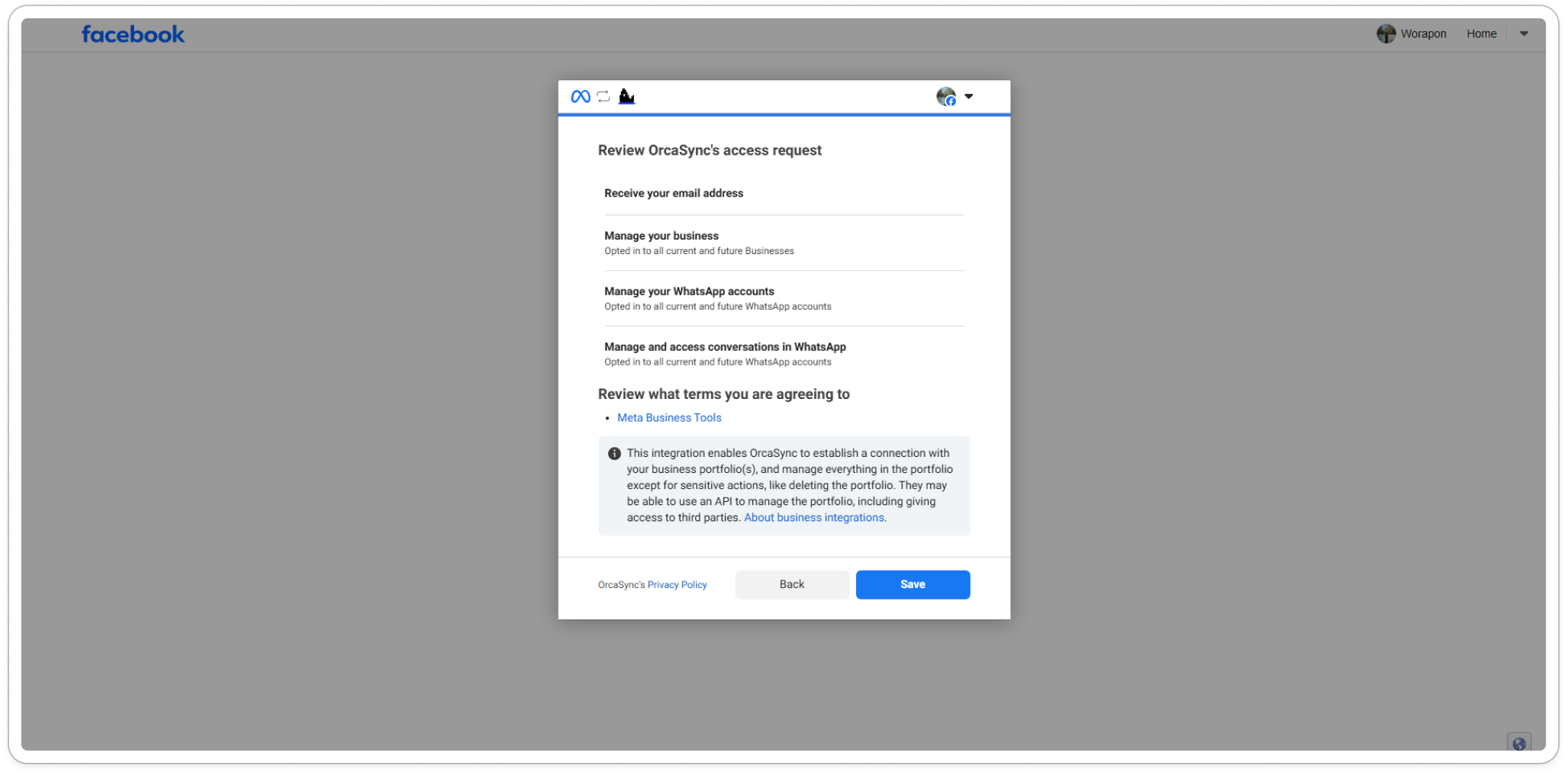
- กด Got it 👌
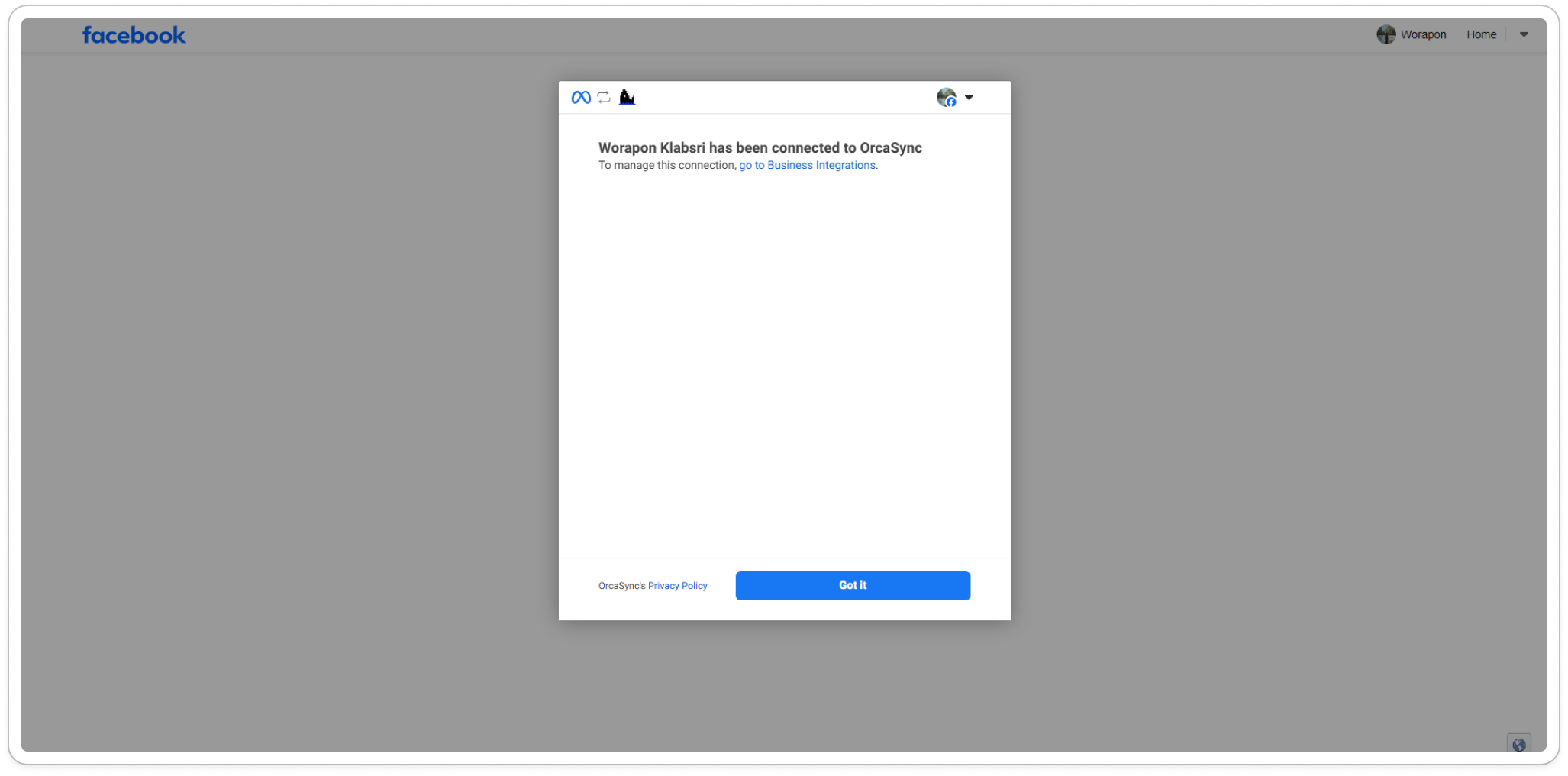
- กด Login with Facebook 🔐
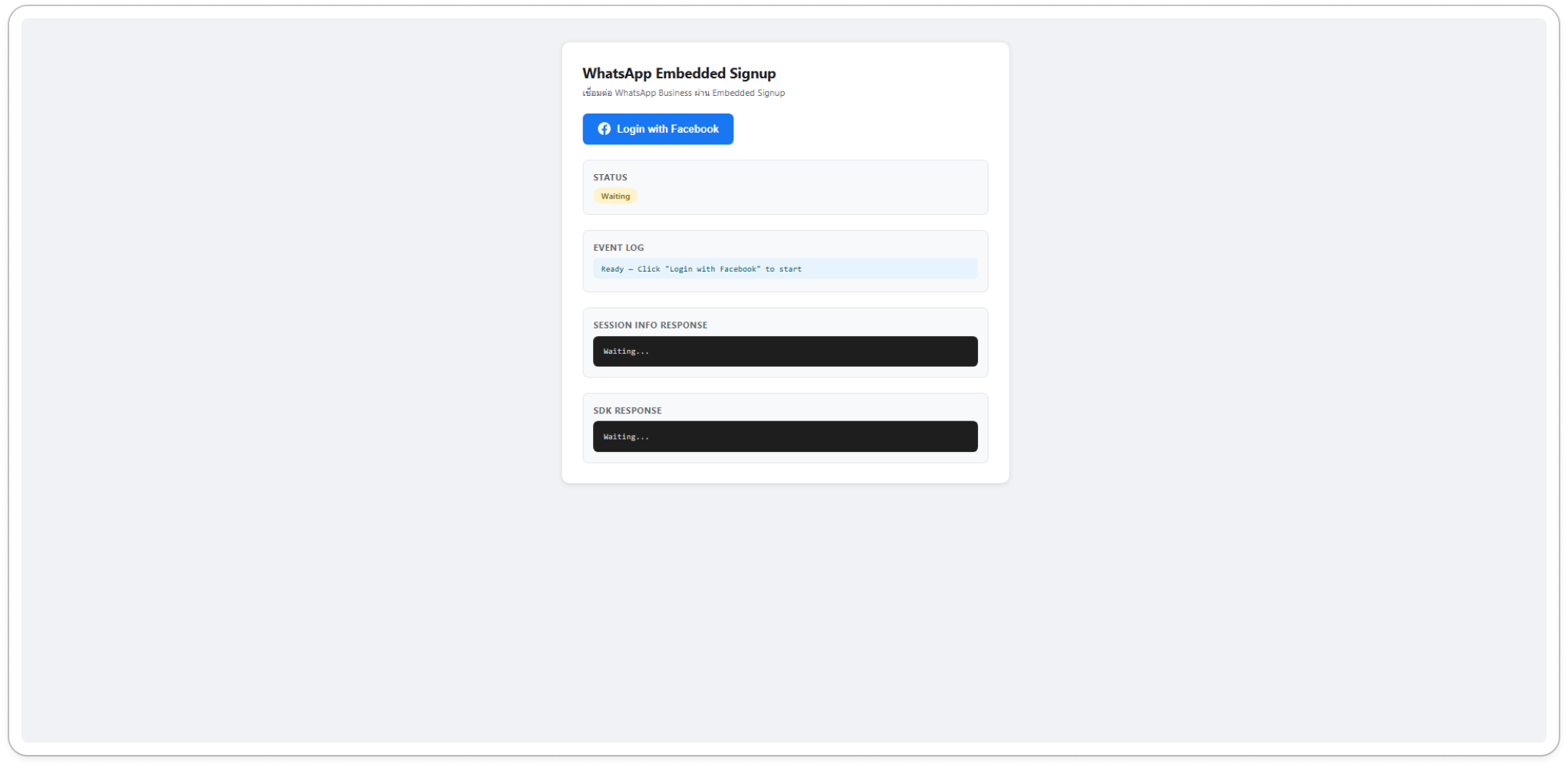
- กด Continue ➡️
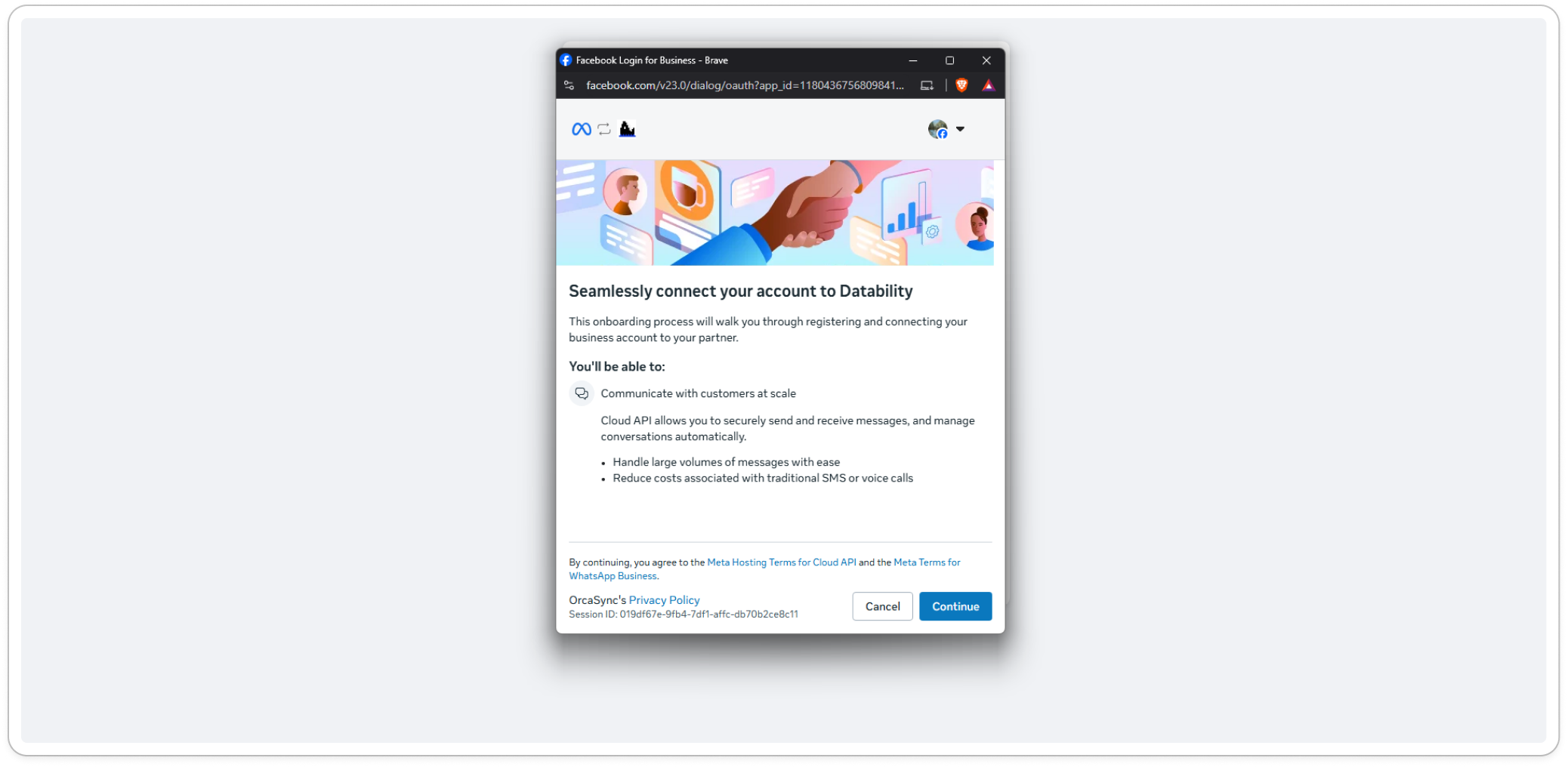
- ทำการเลือก Facebook Business Portfolio หากไม่มีเลยก็เลือกตามภาพ = สร้างใหม่หมด 🆕
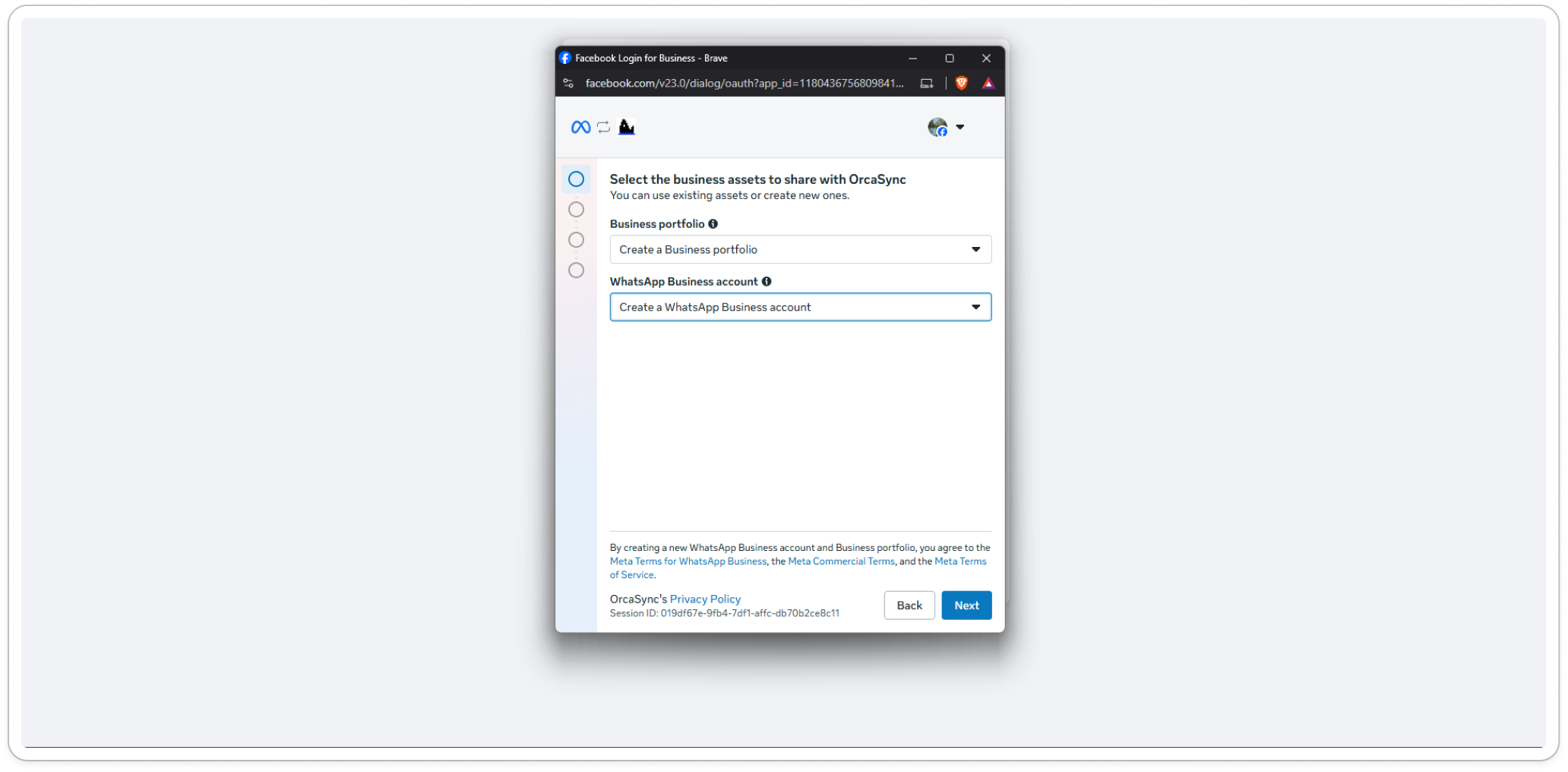
- ใส่ข้อมูลที่จำเป็นสำหรับการสร้าง Facebook Business Portfolio 📝
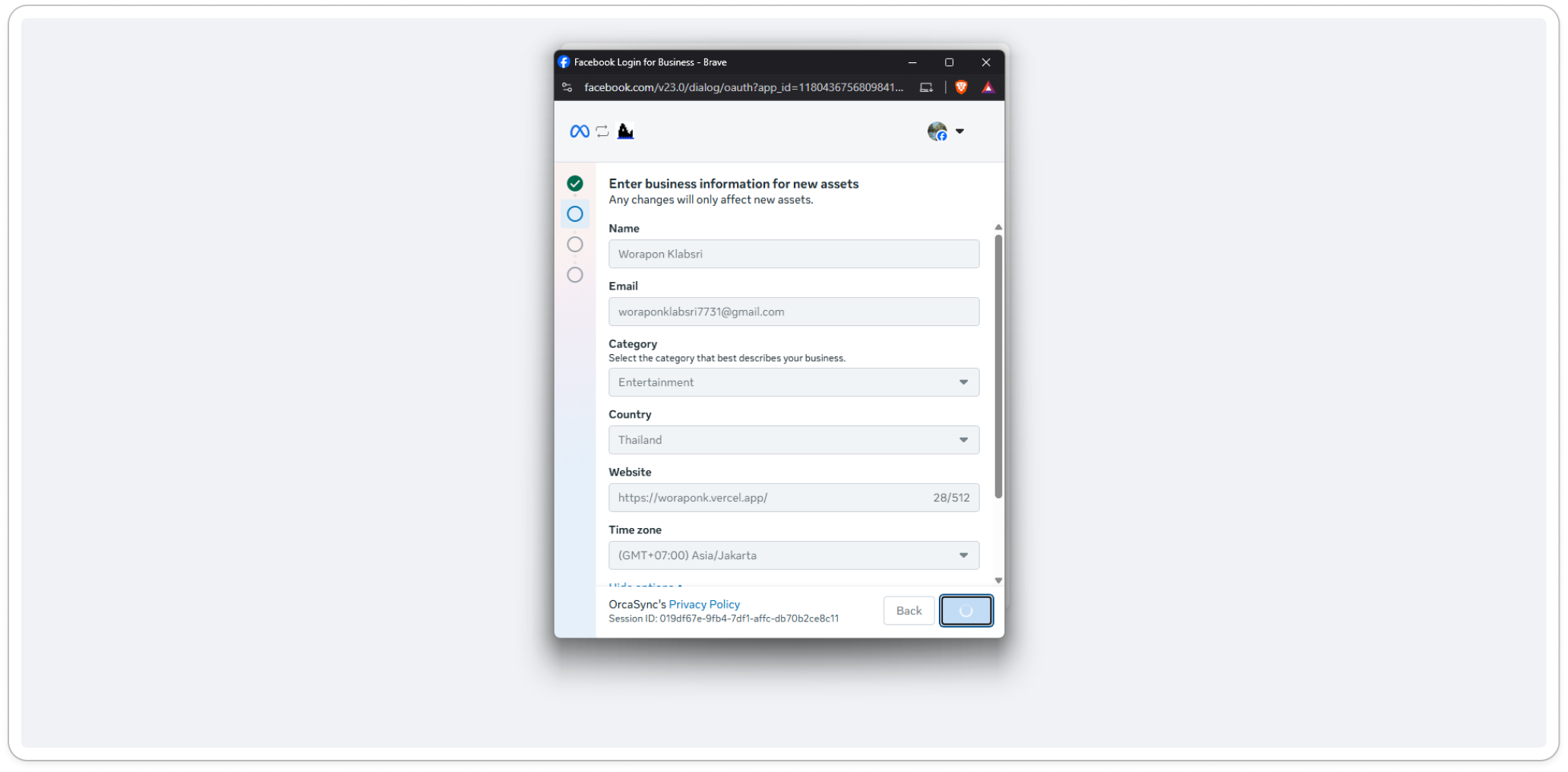
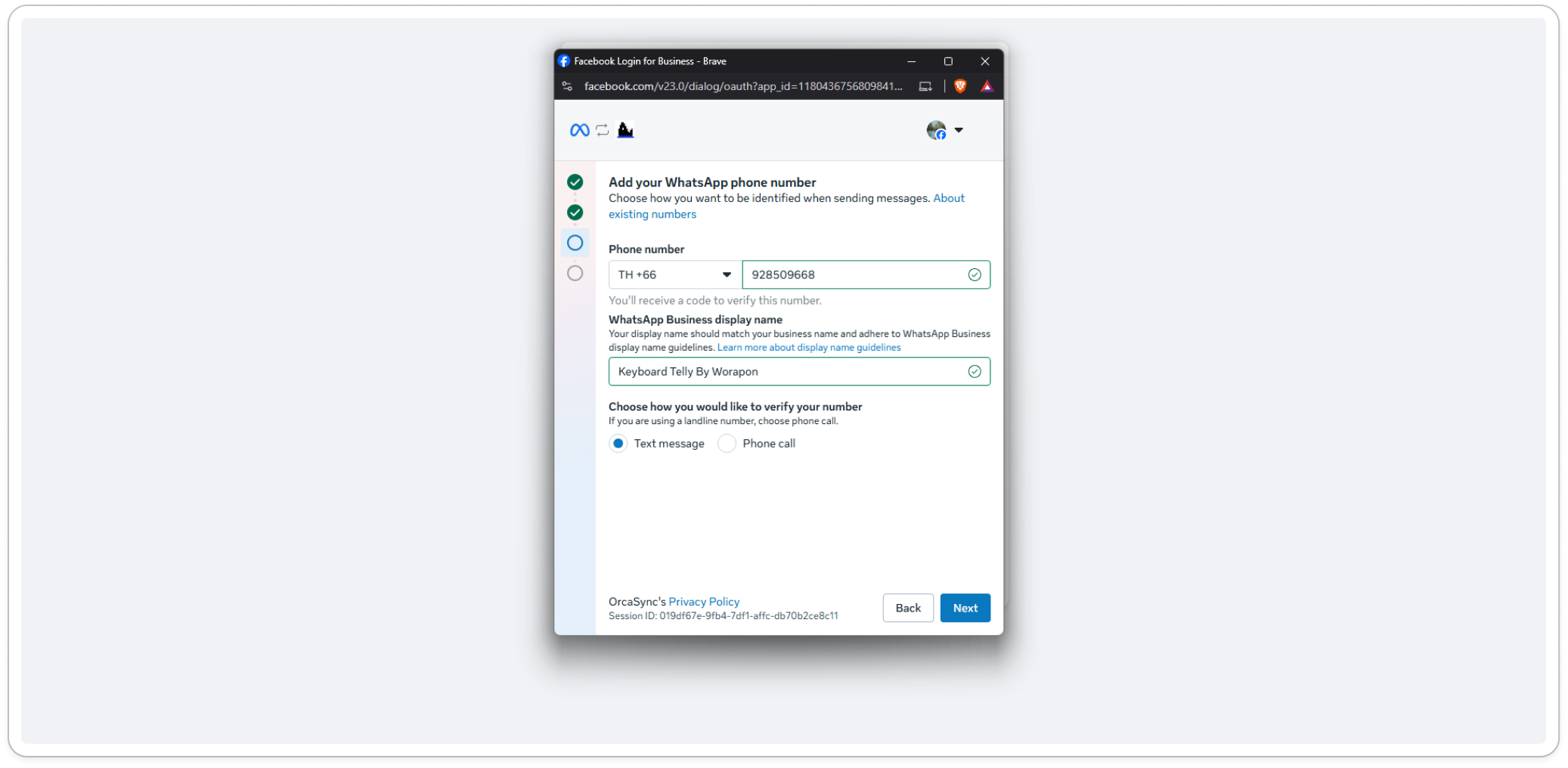
- กรอกข้อมูลสำคัญดังนี้:
- [1] ใส่ข้อมูลเบอร์โทร 📌 สำคัญมาก ตามข้อควรรู้ข้างต้น
- [2] ใส่ชื่อให้กับ WhatsApp นี้ 📌 สำคัญมาก ต้องตาม pattern ข้างบน แล้วเลือกเป็น Text Message เพื่อส่ง OTP มา 📩
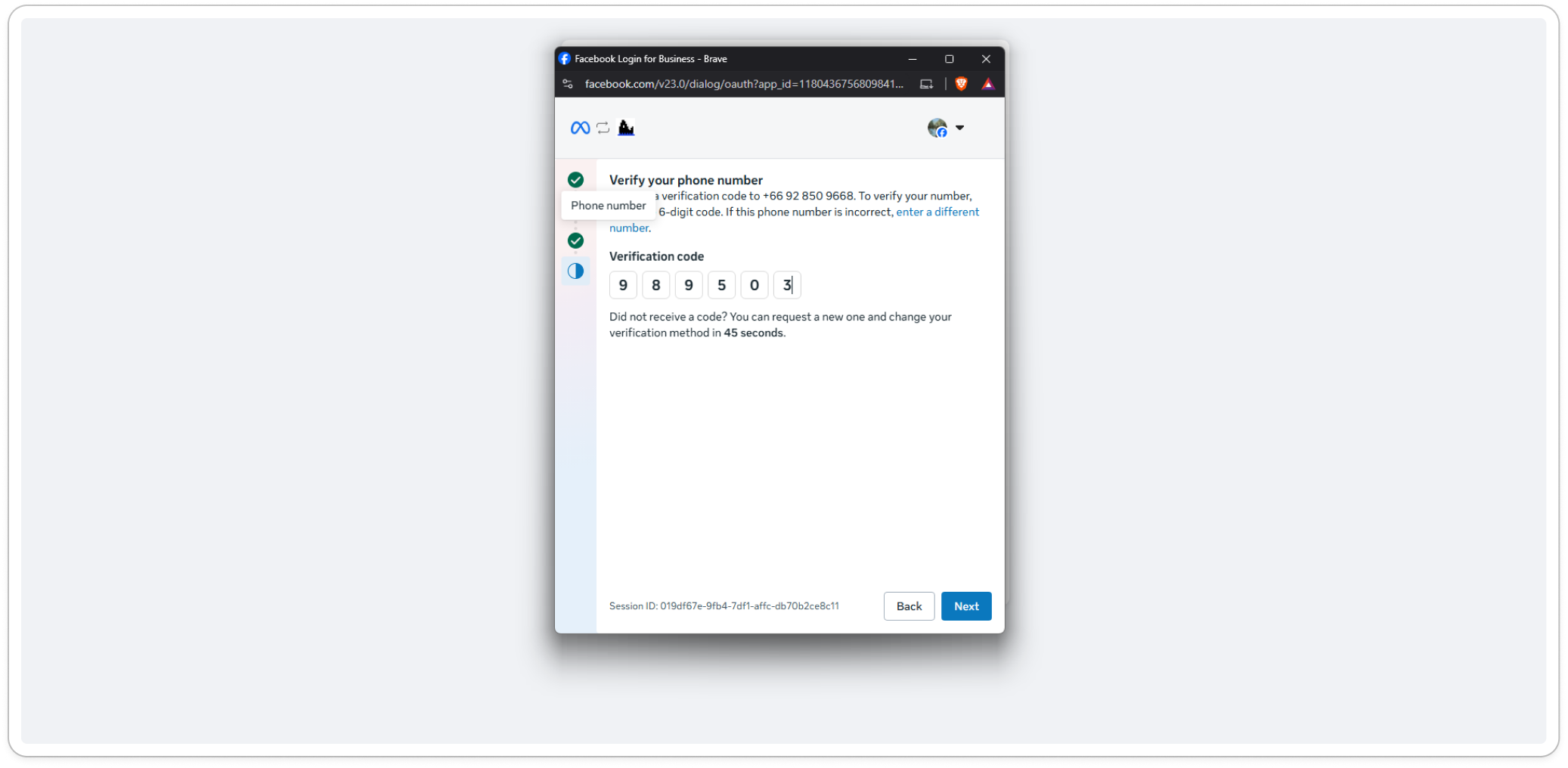
- ตรวจสอบ OTP ที่จะส่งมาตามเบอร์ที่ใส่ไปในขั้นตอนที่ 11 🔢
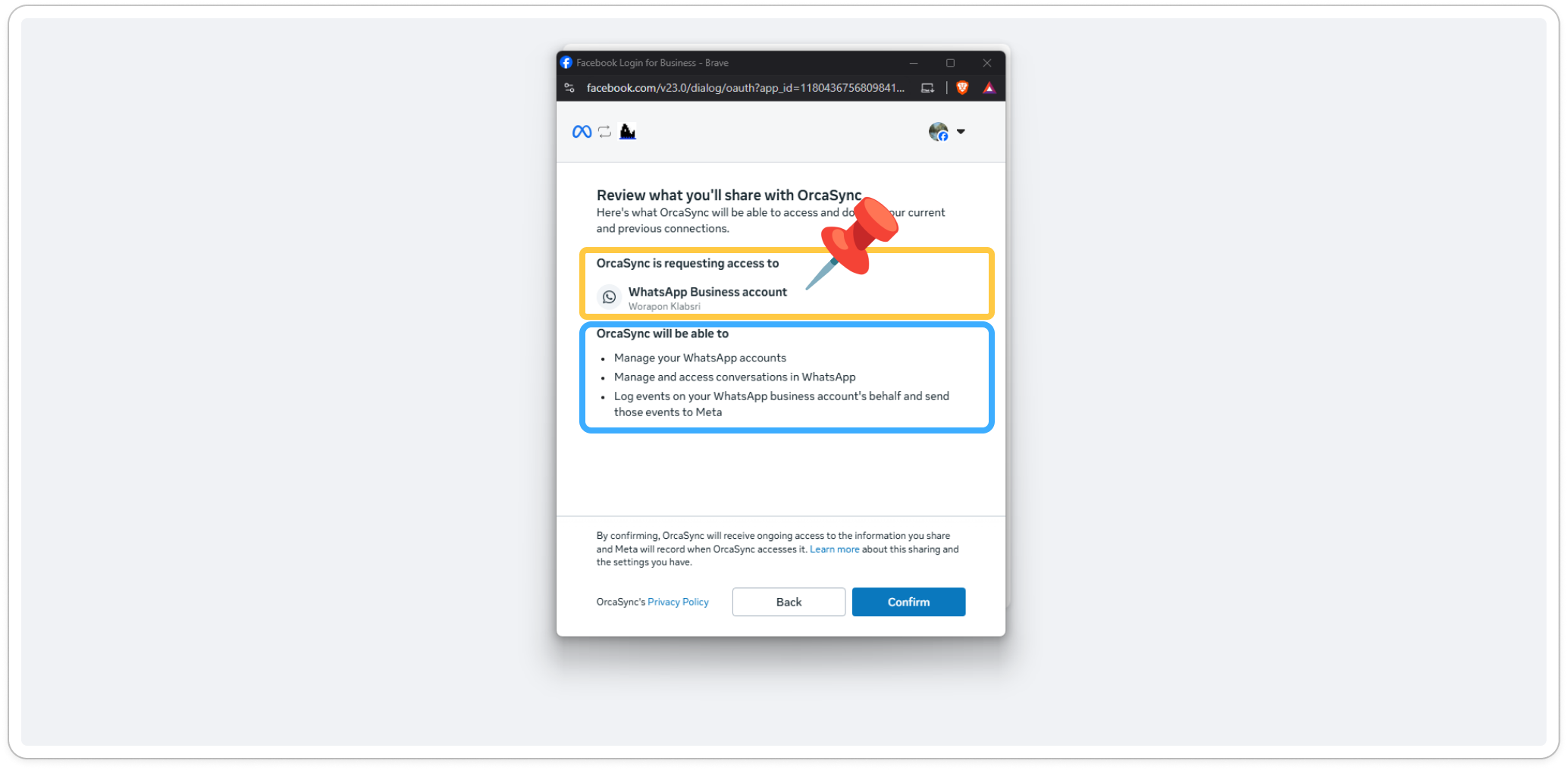
- ตรวจสอบข้อมูลของ WhatsApp ที่จะให้ OrcaSync หรือ Rudi ทำการเชื่อมต่อ 🔍
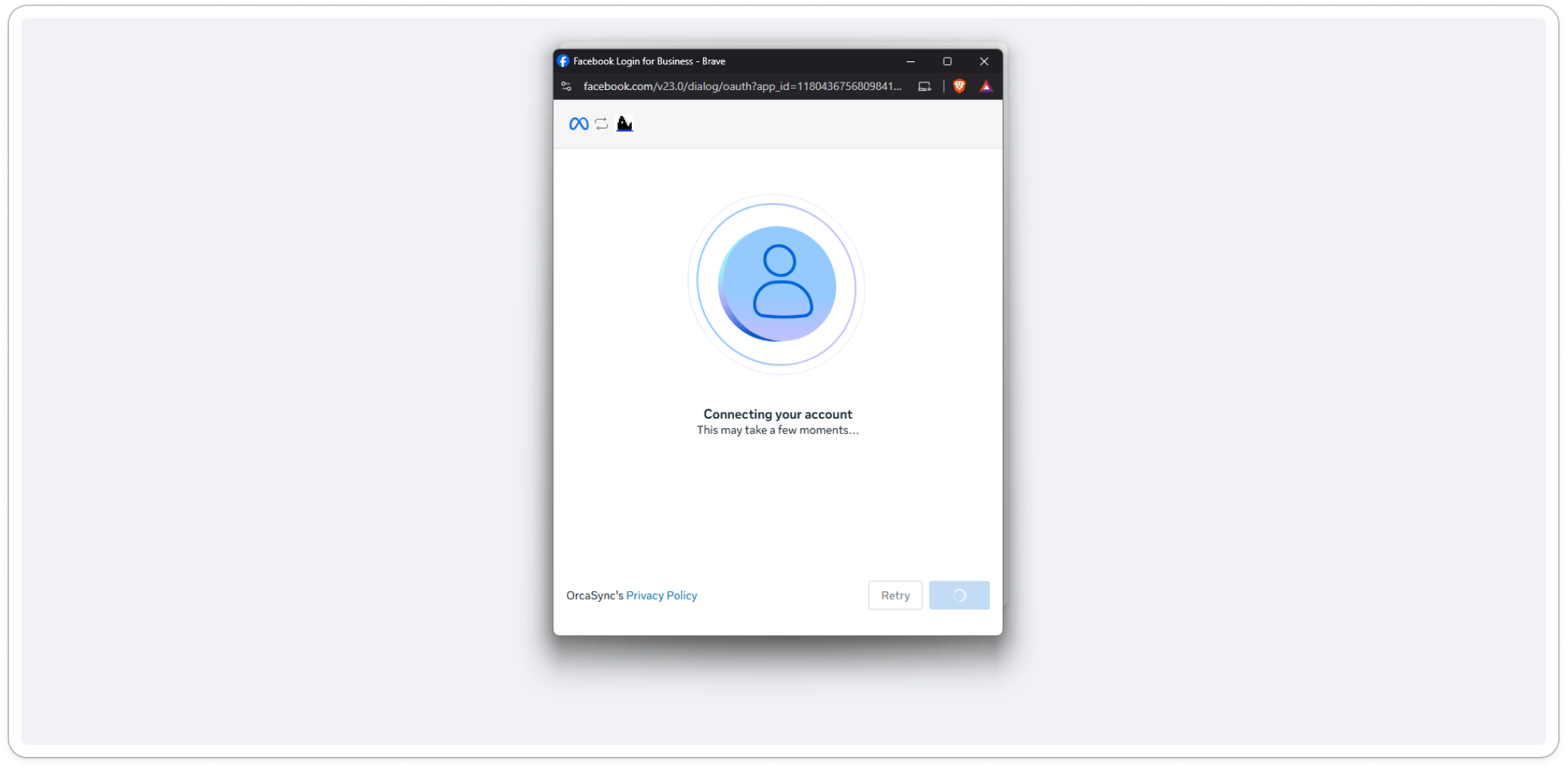
- รอทาง Facebook ประมวลผลข้อมูลสักครู่ ⏳
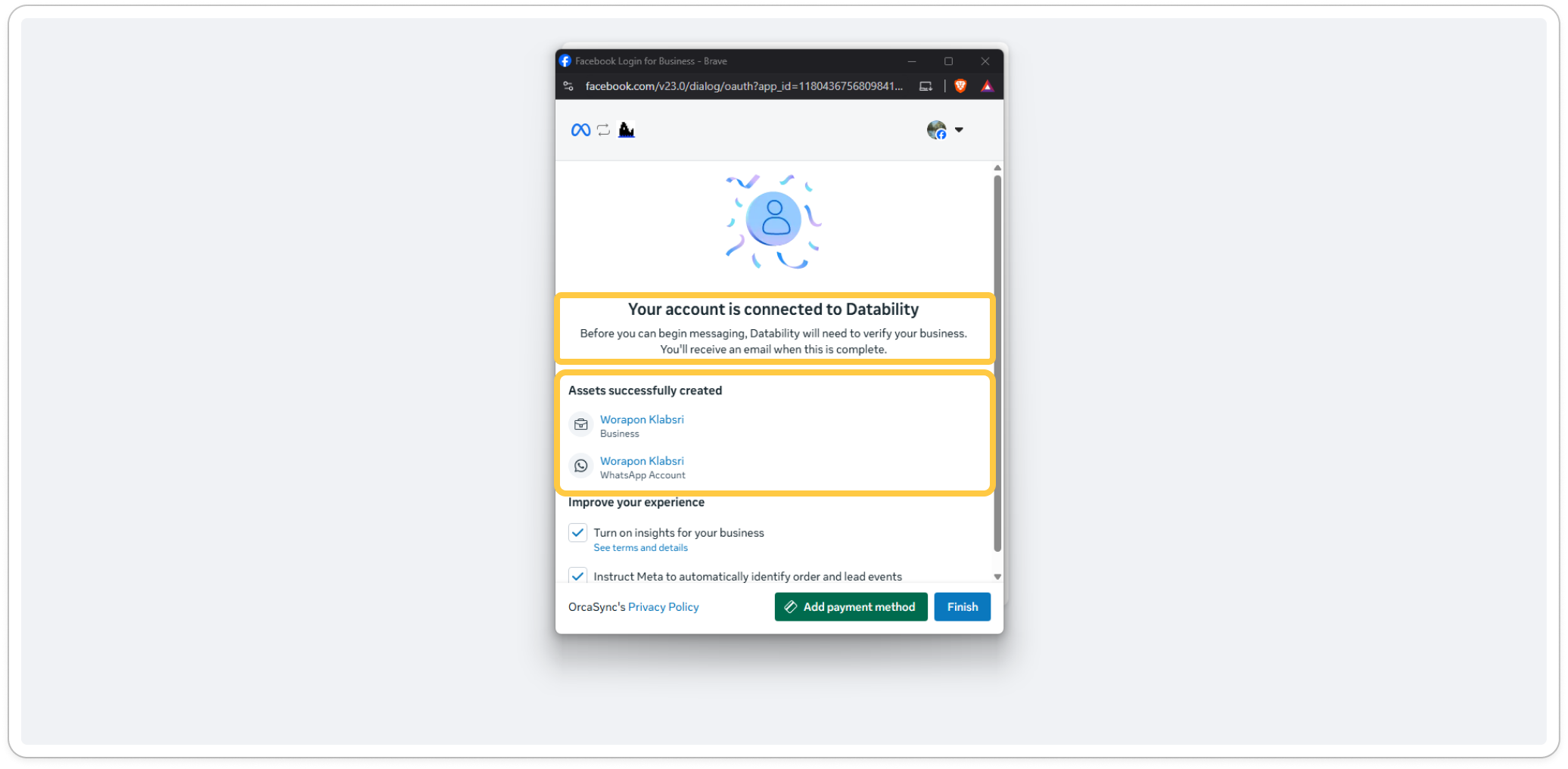
- หากขึ้นตามภาพ แสดงว่าทุกอย่างเป็นไปด้วยดี กดปุ่ม Finish ได้เลย 🎉
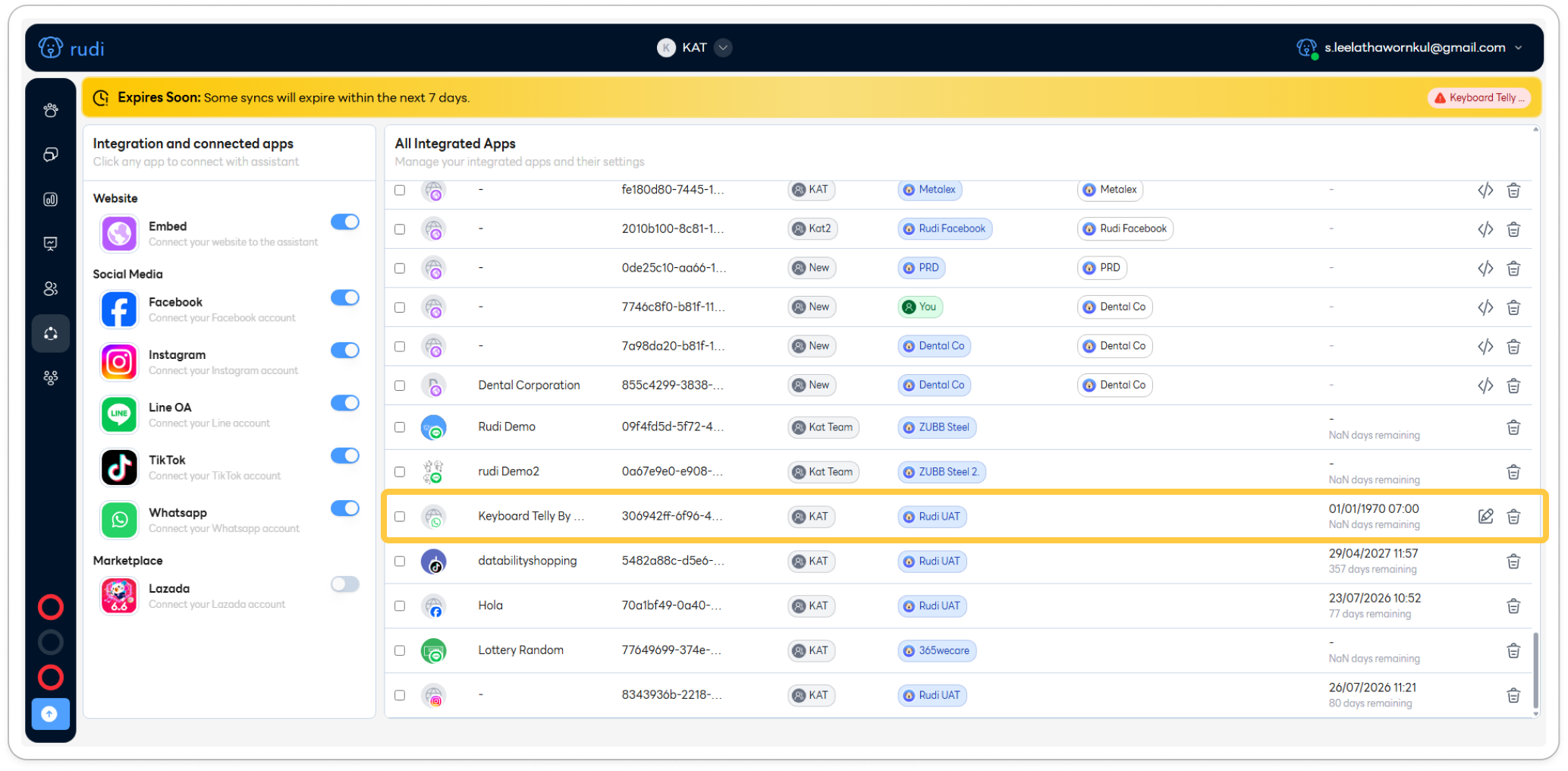
- หลังจากนั้นจะกลับมาที่ระบบ Rudi แล้วจะเห็นรายการของ WhatsApp ขึ้นเชื่อมต่อได้แล้ว 👍
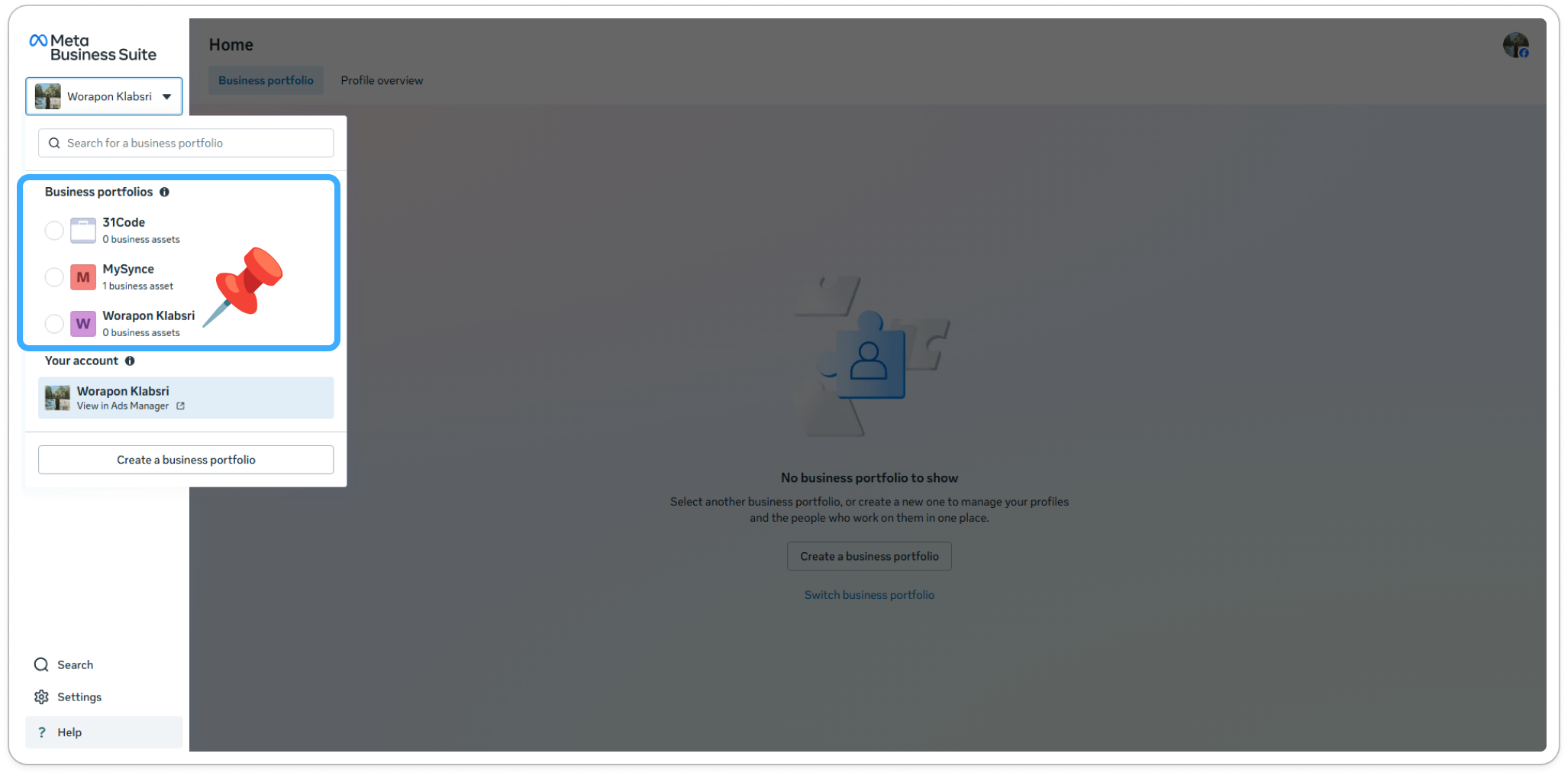
- เข้าในเว็บของ Facebook Business แล้วเลือก Business Portfolio ที่ได้สร้างไปในขั้นตอนก่อนหน้า 🌐
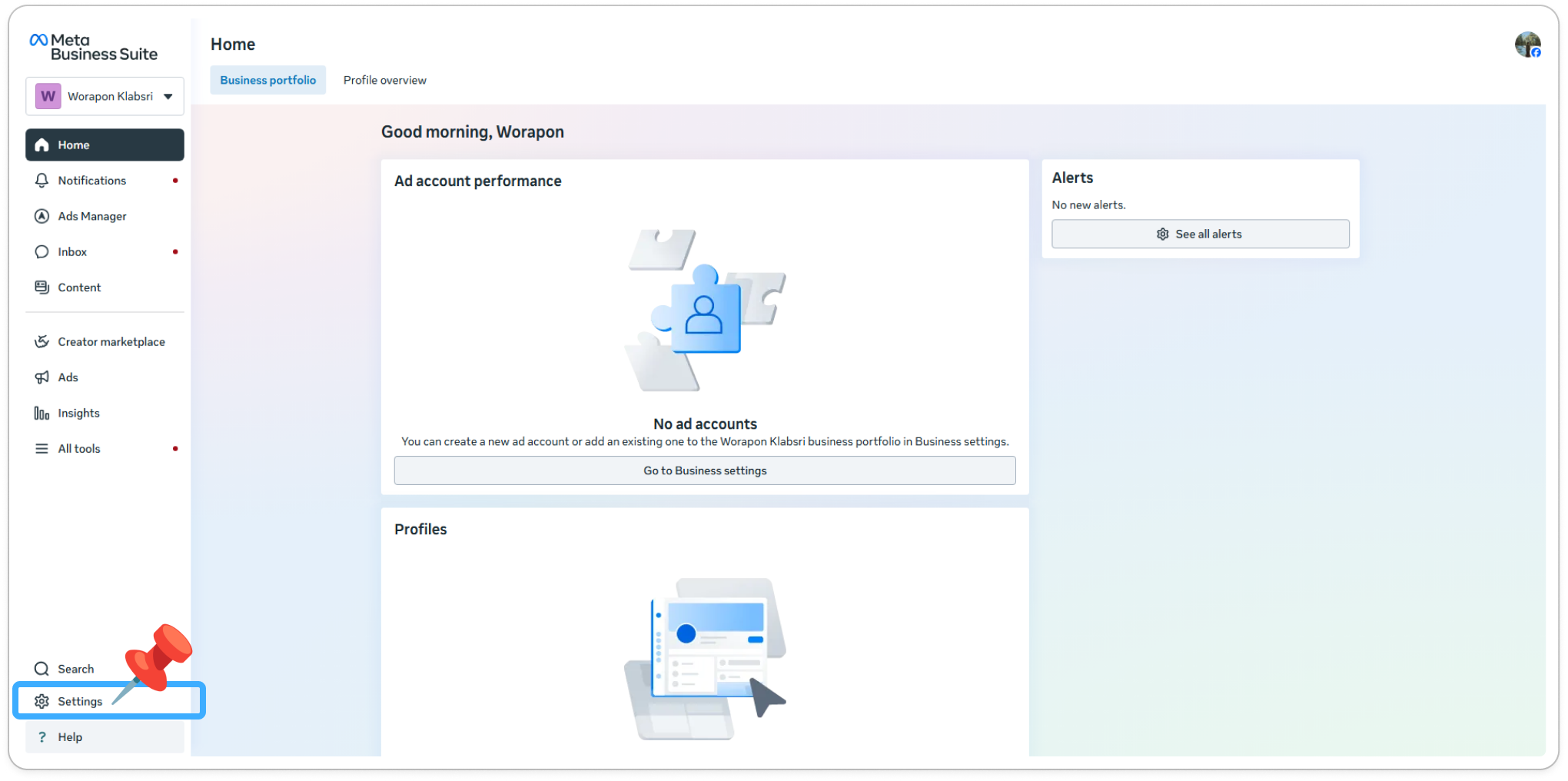
- เลือกเสร็จแล้ว ระบบของ Facebook ก็จะพามาแสดงตามภาพ กด Setting ได้เลย ⚙️
- เลือกเมนู WhatsApp accounts แล้วจะเห็นสิ่งที่สร้างไปในขั้นตอนก่อนหน้าในหน้านี้เลย 📋
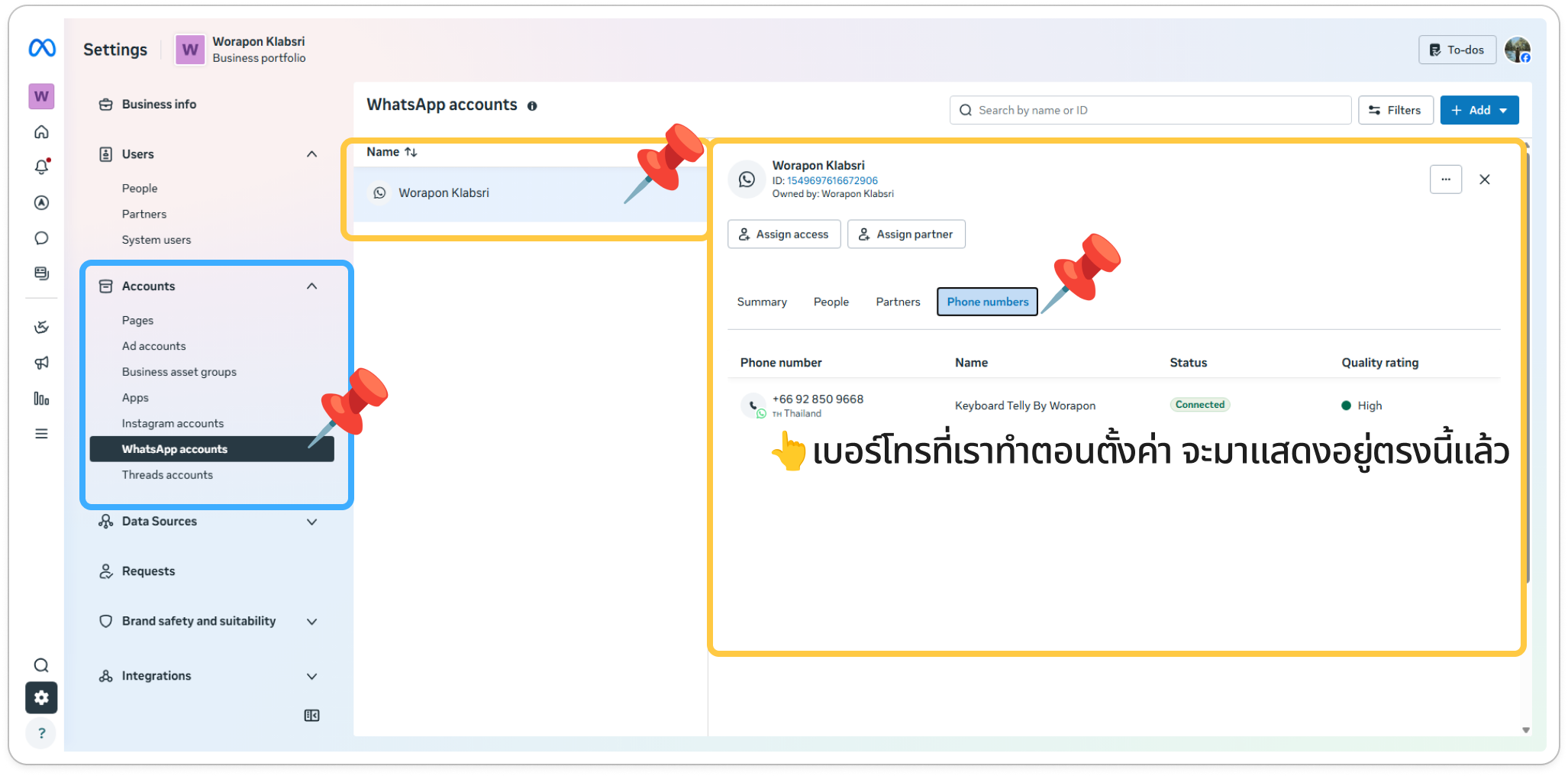
success
หากขั้นตอนถูกต้องทั้งหมด ระบบจะแสดงผลการเชื่อมต่อกับ WhatsApp เรียบร้อย พร้อมใช้งาน Rudi ได้ทันที 🎊